wrapstuff
Das wrapstuff Paket vereinigt in sich die Funktionalität von mehrere verschiedenen LaTeX Paketen unter anderem die der Pakete picinpar, cutwin, wrapfig und wrapfig2. Diese beschäftigen sich mit dem Problem, wie ein Bild in den Text gesetzt werden kann beziehungsweise wie Text um ein Bild herum gesetzt werden kann.
wrapstuff Umgebung
Das wrapstuff Paket löst alle Anforderungen über eine Umgebung, die wrapstuff Umgebung und deren Optionen. Die Optionen können bei jeder Umgebung einzelnen oder \wrapstuffset Befehl für alle nachfolgenden wrapstuff Umgebungen gesetzt werden.
Optionen
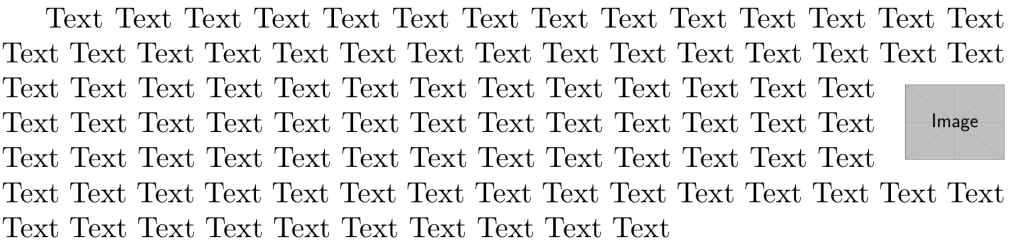
topAnzahl der Zeilen über dem Bild. Zum Beispieltop=2dann gibt es zwei durchgehende Textzeilen über dem Bild.
\documentclass{article}
\usepackage[utf8]{inputenc}
\usepackage[T1]{fontenc}
\usepackage{graphicx}
\usepackage{wrapstuff}
\usepackage{xcolor}
\newcommand{\fuellung}{Text Text Text ... Text Text }

\begin{document}

\begin{wrapstuff}[top=2]
\includegraphics[width=0.1\textwidth]{example-image}
\end{wrapstuff}
\fuellung

\end{document}
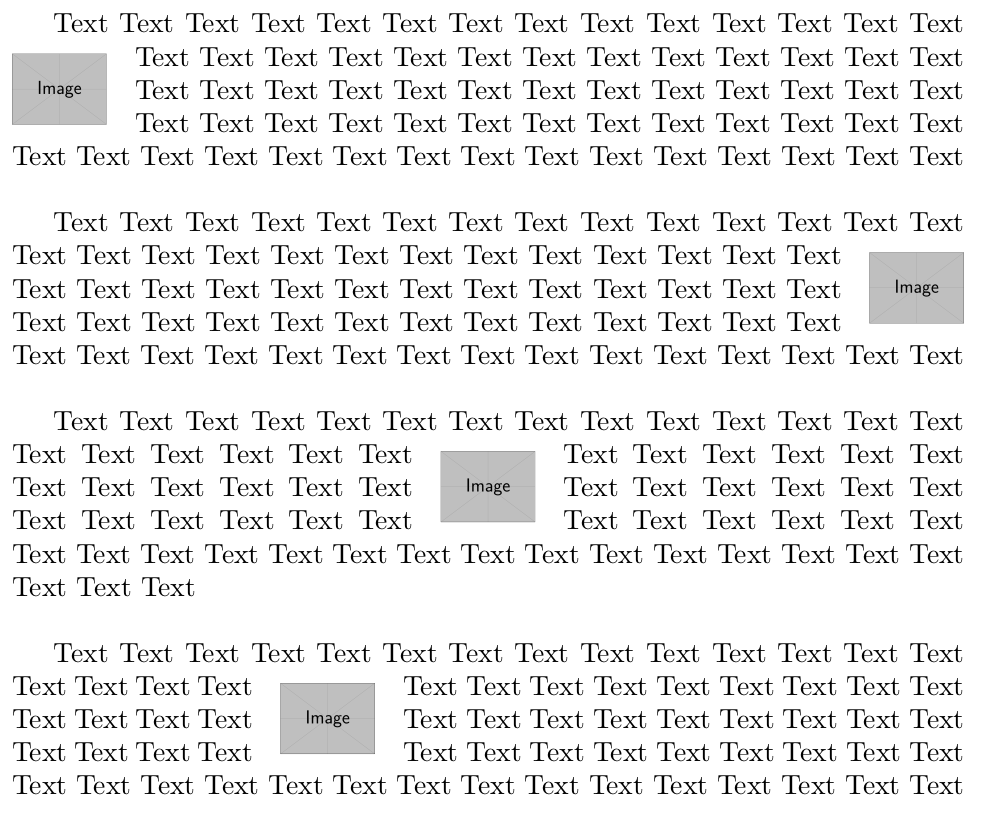
- Ausrichtung / Platzierung. Das Bild kann links (l), rechts (r), zentriert (c), auf der Seite des inneren Seitenrandes (i), auf der Seite des äußeren Seitenrandes (o) oder über
ratioplatziert werden. Beiratiohandelt es sich um eine Zahl zwischen 0 und 1, vereinfacht ausdrückt ist es der Prozentwert der Textbreite. Ein ratio=0 entspricht dem (l) und ein ratio=1 entspricht dem (r).
\documentclass{article}
\usepackage[utf8]{inputenc}
\usepackage[T1]{fontenc}
\usepackage{graphicx}
\usepackage{wrapstuff}
\usepackage{xcolor}
\newcommand{\fuellung}{Text Text Text ... Text Text }

\begin{document}

\begin{wrapstuff}[l, top=1]
\includegraphics[width=0.1\textwidth]{example-image}
\end{wrapstuff}
\fuellung
\par \bigskip
\begin{wrapstuff}[r, top=1]
\includegraphics[width=0.1\textwidth]{example-image}
\end{wrapstuff}
\fuellung
\par \bigskip
\begin{wrapstuff}[c, top=1]
\includegraphics[width=0.1\textwidth]{example-image}
\end{wrapstuff}
\fuellung
\par \bigskip
\begin{wrapstuff}[ratio=0.3, top=1]
\includegraphics[width=0.1\textwidth]{example-image}
\end{wrapstuff}
\fuellung

\end{document}
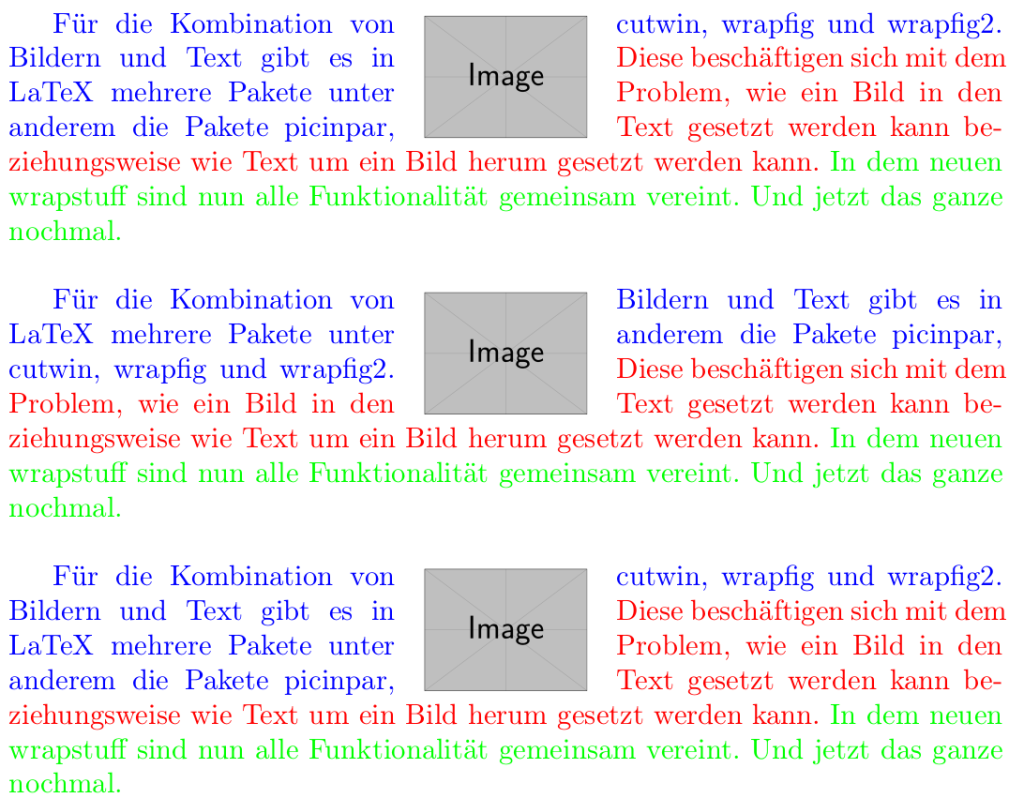
columnDie Option legt fest, wie der Text um das Bild herum gesetzt wird. Der Defaultwert hier ist true, was bedeutet, dass der Text neben dem Bild in einer Spalte gesetzt wird. Wird false gesetzt, wird der Text durchgängig gesetzt. Siehe das nachfolgende Beispiel zum Thema column.
\documentclass{article}
\usepackage[ngerman]{babel}
\usepackage[utf8]{inputenc}
\usepackage[T1]{fontenc}
\usepackage{graphicx}
\usepackage{wrapstuff}
\usepackage{xcolor}
%...
\begin{document}
%...
\newcommand{\fuellung}{
\textcolor{blue}{Für die Kombination von Bildern und Text gibt es in LaTeX mehrere Pakete unter anderem die Pakete picinpar, cutwin, wrapfig und wrapfig2.} \textcolor{red}{Diese beschäftigen sich mit dem Problem, wie ein Bild in den Text gesetzt werden kann beziehungsweise wie Text um ein Bild herum gesetzt werden kann.} \textcolor{green}{In dem neuen wrapstuff sind nun alle Funktionalität gemeinsam vereint. Und jetzt das ganze nochmal.} }

\begin{wrapstuff}[c,width=2cm]
\includegraphics[width=\textwidth]{example-image}
\end{wrapstuff}
\fuellung
\par\bigskip
\begin{wrapstuff}[c,width=2cm,column=false]
\includegraphics[width=\textwidth]{example-image}
\end{wrapstuff}
\fuellung
\par\bigskip
\begin{wrapstuff}[c,width=2cm,column=par]
\includegraphics[width=\textwidth]{example-image}
\end{wrapstuff}
\fuellung

%...
\end{document}
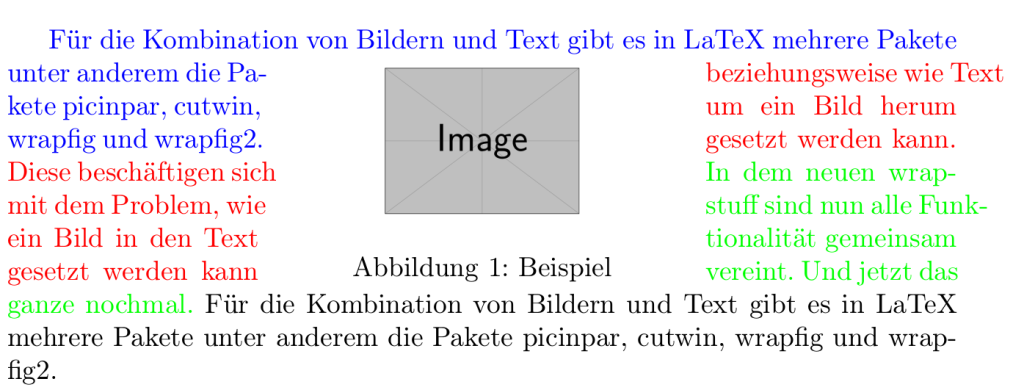
typeDamit kann der Type des Gleitobjektes festgelegt werden, also ob es sich um einen Abbildung (figure) oder eine Tabelle (table) handelt. Wenn der\captionverwendet werden soll, muss zudem eine Breite mittelswidthgesetzt werden.widthDamit kann die Breite des Fensters festgelegt werden. Zum Beispielwidth=2cm. Die Breite des Bildes muss dennoch zusätzlich gesetzt werden. Der Defaultwert ist 0pt.
\documentclass{article}
\usepackage[ngerman]{babel}
\usepackage[utf8]{inputenc}
\usepackage[T1]{fontenc}
\usepackage{graphicx}
\usepackage{wrapstuff}
\usepackage{xcolor}
%...
\begin{document}
%...
\newcommand{\fuellung}{
\textcolor{blue}{Für die Kombination von Bildern und Text gibt es in LaTeX mehrere Pakete unter anderem die Pakete picinpar, cutwin, wrapfig und wrapfig2.} \textcolor{red}{Diese beschäftigen sich mit dem Problem, wie ein Bild in den Text gesetzt werden kann beziehungsweise wie Text um ein Bild herum gesetzt werden kann.} \textcolor{green}{In dem neuen wrapstuff sind nun alle Funktionalität gemeinsam vereint. Und jetzt das ganze nochmal.} Für die Kombination von Bildern und Text gibt es in LaTeX mehrere Pakete unter anderem die Pakete picinpar, cutwin, wrapfig und wrapfig2.}

\begin{wrapstuff}[type=figure, c, width=5cm, top=1]
\centering
\includegraphics[width=0.5\linewidth]{example-image}
\caption{Beispiel}
\end{wrapstuff}
\fuellung

\end{document}
Die nachfolgenden Optionen dürften für die meisten Nutzer nicht allzu oft von Interesse sein.
leftsepundrightsepfügen links und rechts einen zusätzlichen Abstand zwischen dem Bild und dem Text ein. Der Defaultwert ist 1em. Wenn Sie beide setzen wollen, können Sie auchhsep=Wertverwenden.abovesepundbelowsepfügen oben und unten einen zusätzlichen Abstand zwischen dem Bild und dem Text ein. Der Defaultwert ist 0pt. Wenn Sie beide setzen wollen, können Sie auchvsep=Wertverwenden.- Mit
hoffsetundvoffsetkann die Positionierung beeinflusst werden. Die Defaultwerte sind 0pt.
heightDamit kann die Höhe des Fensters festgelegt werden. Zum Beispielheight=2cm. Der Defaultwert ist 0pt.linesDamit kann die Anzahl der Zeilen, die das Bild hoch seien soll, festgelegt werden. Der Wert wird aber auch berechnet.linewidthLegt die Linienbreite fest. Der Defaultwert ist\linewidth.
Im Fall, dass der Absatz, in dem das Bild gesetzt wird, zu klein ist, kann es passieren, dass das Bild in den nachfolgenden Absatz reinreicht. Um dieses Verhalten zu unterbinden, gibt es den Befehl \wrapstuffclear, dieser wird vor den nachfolgenden Absatz platziert.